Cómo miden los fabricantes: el sistema decimal
Para un fabricante de discos duros, la elección del sistema decimal es lógica y coherente. El sistema internacional de unidades (SI) define el prefijo kilo como 1.000, mega como 1.000.000 y giga como 1.000.000.000. Es el mismo sistema que usa cualquier industria para medir longitudes, pesos o volúmenes. Un kilómetro son 1.000 metros. Un kilogramo son 1.000 gramos. Un kilobyte, por tanto, son 1.000 bytes.
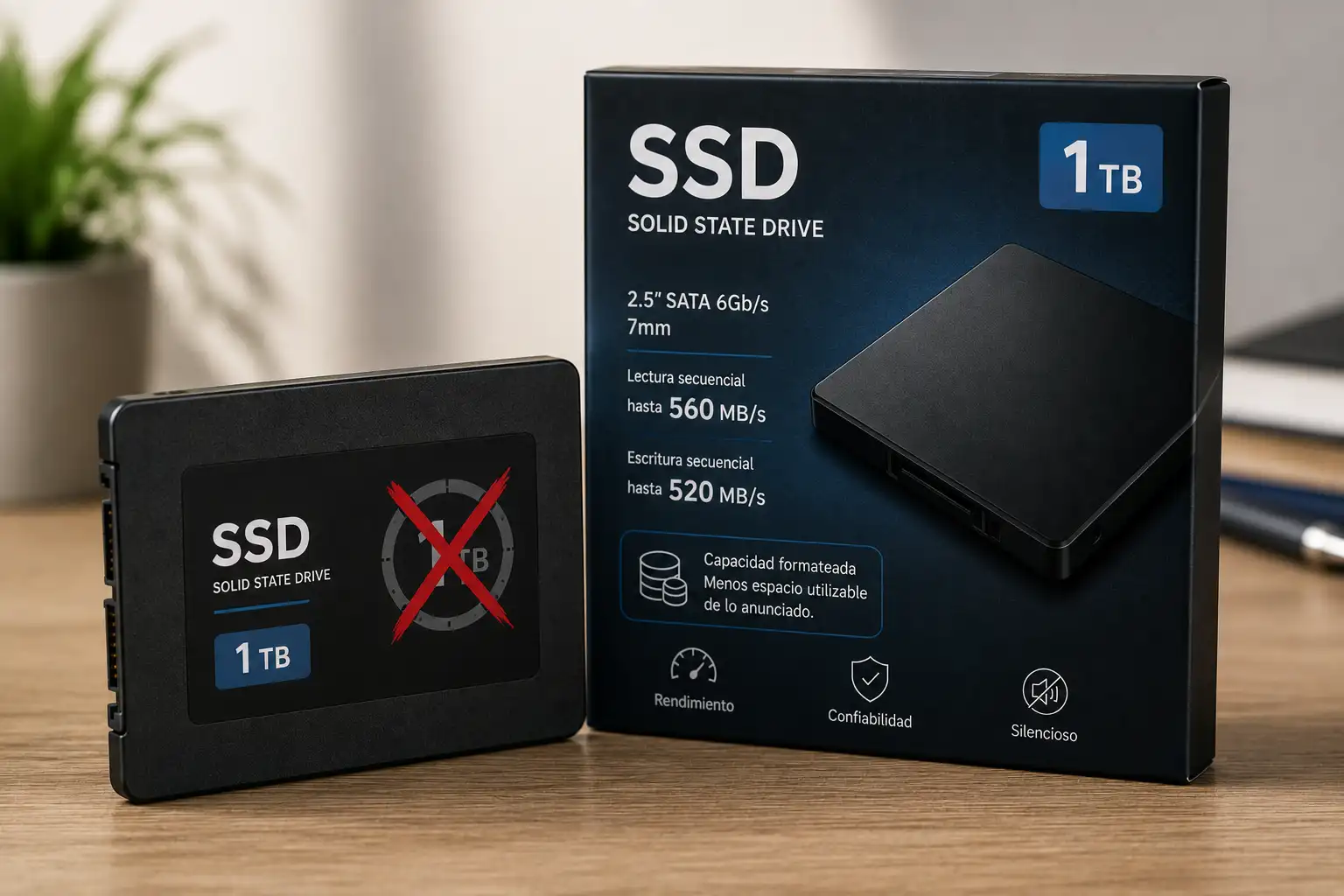
Bajo esta lógica, 1 TB son exactamente 1.000.000.000.000 bytes — un billón de bytes. El número es redondo, fácil de anunciar y técnicamente correcto según el estándar internacional. Los fabricantes de discos duros, SSDs, pendrives y tarjetas de memoria llevan décadas usando esta definición, y están en su derecho.
También hay una razón más mundana: los números decimales son más grandes. Un disco descrito como "1 TB decimal" tiene más capacidad en papel que uno descrito en el sistema que usan los ordenadores — aunque el hardware sea idéntico. En un mercado competitivo donde la capacidad es el primer argumento de venta, ningún fabricante ha tenido incentivos para cambiar voluntariamente a números más pequeños.
Cómo cuenta tu ordenador: el sistema binario
Los ordenadores trabajan en base 2. Todo en su interior — instrucciones, datos, direcciones de memoria — se representa como combinaciones de ceros y unos. Cuando los primeros ingenieros de software necesitaron una unidad práctica para la memoria, eligieron la potencia de 2 más cercana a 1.000: 2¹⁰ = 1.024. Llamaron a eso un kilobyte.
La elección tenía sentido técnico: la memoria RAM se organiza en bloques cuyo tamaño siempre es una potencia de 2. Trabajar con múltiplos de 1.024 simplifica el direccionamiento interno. Durante décadas, "kilobyte = 1.024 bytes" fue el estándar implícito en sistemas operativos, manuales técnicos y herramientas de programación.
El problema llegó cuando ambos sistemas se encontraron en el mismo ecosistema. El fabricante graba en la etiqueta "1 TB = 1.000.000.000.000 bytes". El sistema operativo recibe esos bytes y los divide entre 1.024 tres veces seguidas para convertirlos a gigabytes:
1.000.000.000.000 ÷ 1.024 = 976.562.500 KB
976.562.500 ÷ 1.024 = 953.674 MB
953.674 ÷ 1.024 = 931,3 GB
Ahí están tus "69 GB desaparecidos". El espacio existe. Simplemente se está contando de dos formas distintas.
La brecha que crece con cada prefijo
La diferencia entre el sistema decimal y el binario no es constante: se multiplica con cada nivel de prefijo. A nivel de kilobytes la discrepancia es del 2,4 % — casi imperceptible. A nivel de terabytes ya supone casi un 10 %. En petabytes supera el 12 %. Cuanto mayor es el disco, más espacio "desaparece" en la conversión.
En la práctica esto significa que cuanto más grande es el disco que compras, más espacio "desaparece" en la conversión. Un disco de 500 GB muestra unos 465 GB en el sistema operativo — una diferencia de 35 GB. Un disco de 4 TB muestra unos 3.637 GB — una diferencia de 363 GB. No hay espacio perdido en ningún caso: son exactamente los mismos bytes contados de dos formas distintas.
No solo los discos: móviles, USBs, SSDs y tarjetas de memoria
La confusión no se limita a los discos duros tradicionales. Cualquier dispositivo de almacenamiento que anuncia su capacidad en decimal y se conecta a un sistema operativo que cuenta en binario muestra la misma discrepancia.
Teléfonos móviles: un móvil de "128 GB" tiene 128.000.000.000 bytes de almacenamiento bruto en decimal. Antes de que puedas usarlo, el sistema operativo, las apps preinstaladas y las particiones del sistema ocupan entre 10 y 20 GB adicionales. Lo que ves disponible desde el primer día puede ser menos de 100 GB — y una parte es la conversión decimal/binario, otra parte es el software del fabricante.
Pendrives y tarjetas microSD: mismo principio. Una tarjeta de 256 GB mostrará unos 238 GiB en el explorador de archivos. La diferencia no es defecto: es matemática.
SSDs: los discos de estado sólido añaden otro factor: el overprovisioning. Los fabricantes reservan entre un 7 % y un 28 % de la capacidad total del chip como espacio no anunciado, usado internamente para gestión de bloques y nivelación de desgaste. Un SSD de "1 TB" puede tener chips con capacidad real de 1,07 TB o más, pero solo anuncia 1 TB disponible para el usuario.
macOS vs Windows: hasta 2009, macOS mostraba la capacidad en binario (como Windows). Desde Snow Leopard, Apple cambió al sistema decimal — el mismo que los fabricantes. Por eso un disco de 1 TB aparece como "1 TB" en macOS y como "931 GB" en Windows. El espacio disponible es idéntico; solo cambia cómo se representa el número.
La solución que no termina de llegar: los prefijos IEC
En 1998, la Comisión Electrotécnica Internacional (IEC) propuso una solución limpia: crear prefijos nuevos y distintos para las unidades binarias, de forma que no pudieran confundirse con las decimales. En lugar de kilobyte para ambos sistemas, el estándar IEC definió:
kibibyte (KiB) = 2¹⁰ = 1.024 bytes
mebibyte (MiB) = 2²⁰ = 1.048.576 bytes
gibibyte (GiB) = 2³⁰ = 1.073.741.824 bytes
tebibyte (TiB) = 2⁴⁰ bytes
pebibyte (PiB) = 2⁵⁰ bytes
Con esta nomenclatura, la ambigüedad desaparece: KB siempre son 1.000 bytes y KiB siempre son 1.024 bytes. Sin confusión posible.
El problema es que casi nadie los usa fuera de contextos técnicos muy específicos. Los fabricantes siguen anunciando TB decimales. Windows sigue mostrando "GB" cuando en realidad muestra GiB. La mayoría de documentación técnica mezcla ambos sistemas sin distinguirlos. Las excepciones son contadas: el kernel de Linux usa los prefijos IEC correctamente en algunas herramientas, y ciertos sistemas de almacenamiento empresarial los adoptan por claridad. En el mercado de consumo, los prefijos IEC son prácticamente invisibles.
La razón por la que la solución técnicamente correcta no se impone es la misma de siempre: el coste de cambiar supera el beneficio percibido. Los fabricantes tendrían que reimprimir embalajes y reescribir especificaciones. Los sistemas operativos tendrían que actualizar interfaces que los usuarios llevan décadas leyendo. Y los usuarios tendrían que aprender nuevos términos para describir algo que ya creían entender.
Calculadora relacionada
Convierte entre cualquier unidad de almacenamiento, decimal y binaria, al instante
Convertir unidadesCómo leer el almacenamiento de cualquier dispositivo sin confundirte
Con todo lo anterior, estas son las reglas prácticas para no equivocarte al comprar o evaluar capacidad de almacenamiento:
- Lo que pone en la caja es decimal. Cualquier disco, SSD, pendrive o tarjeta de memoria anuncia su capacidad en el sistema decimal. Es el número máximo que verás asociado a ese dispositivo.
- Lo que muestra Windows es binario. El explorador de archivos de Windows divide entre 1.024 en cada nivel. Para calcular cuánto mostrará Windows de un disco de N TB, multiplica por 0,9095 (que es 1.000⁴ ÷ 1.024⁴). Un disco de 2 TB mostrará aproximadamente 1.819 GB en Windows.
- Lo que muestra macOS es decimal desde 2009. Si usas Mac, el número que ves en Finder coincide (aproximadamente) con lo que pone en la caja. La diferencia que observas es solo el espacio ocupado por el sistema y las apps, no la conversión decimal/binario.
- Cuando algo no cuadra, calcula primero la conversión. Antes de sospechar que un disco tiene sectores defectuosos o espacio perdido, verifica si la diferencia corresponde a la brecha matemática esperada. Si tu disco de 1 TB muestra 931 GB, todo está bien. Si muestra 800 GB, ahí sí hay algo que investigar.
- En móviles, descuenta el sistema operativo. La diferencia entre los GB anunciados y los disponibles en un teléfono tiene dos causas: la conversión decimal/binario (inevitable) y el espacio ocupado por el sistema operativo y las apps preinstaladas (variable según fabricante). Ambas son normales.